Grátis com teste Botões web brilhantes, coloridos e frescos, também disponíveis em formato vetorial Botões web brilhantes
Grátis com teste Schöne, farbenfrohe und frische glänzende Web-Buttons auf schwarzem Hintergrund. Botões web em preto. Schöne, farbenfrohe und frische glänzende Web-Buttons auf schwarzem Hintergrund
Grátis com teste Botões cinzentos para computação e web. Botões web cinzentos longos. Botões cinzentos para computação e web
Grátis com teste Adicione o seu próprio conteúdo ao carrinho de compras em apenas 5 passos no Photoshop ou Gimp. O conteúdo da imagem é composto por 3 elementos: a capa traseira, a capa frontal e o contorno preto da capa frontal. Este é o procedimento: 1. Imagem/Extrair o contorno preto da capa frontal numa camada separada. 2. Selecionar/Gama de Cores/Sombras da seleção (isto cria a seleção do contorno da capa frontal). 3. Selecionar/Guardar seleção do contorno preto. 4. Colocar a capa frontal sobre o contorno preto numa camada separada e obter Selecionar/Carregar seleção. 5. O seu conteúdo no carrinho. Adicione o seu próprio conteúdo ao carrinho de compras em apenas 5 passos no Photoshop ou Gimp. O conteúdo da imagem é composto por 3 elementos: a capa traseira, a capa frontal e o contorno preto da capa frontal. Este é o procedimento: 1. Imagem/Extrair o contorno preto da capa frontal numa camada separada. 2. Selecionar/Gama de Cores/Sombras da seleção (isto cria a seleção do contorno da capa frontal). 3. Selecionar/Guardar seleção do contorno preto. 4. Colocar a capa frontal sobre o contorno preto numa camada separada e obter Selecionar/Carregar seleção. 5.
Grátis com teste Botões vetoriais com estrutura metálica, coleção cinzenta. Longo cinzento metálico. Botões vetoriais com estrutura metálica, coleção cinzenta
Grátis com teste Coleção moderna de botões web. Kit brilhante e arredondado. pronto para ser integrado ao seu design. ficheiro vetorial incluído. Kit moderno de botões web. Coleção moderna de botões web. Kit brilhante e arredondado. pronto para ser integrado ao seu design. ficheiro vetorial incluído
Grátis com teste Conjunto de botões 3D redondos para página web. Botões web. Conjunto de botões 3D redondos para página web
Grátis com teste O alvo verde atingido por uma seta verde com muitos outros alvos cinzentos à volta. Plano de marketing. O alvo verde atingido por uma seta verde com muitos outros alvos cinzentos à volta
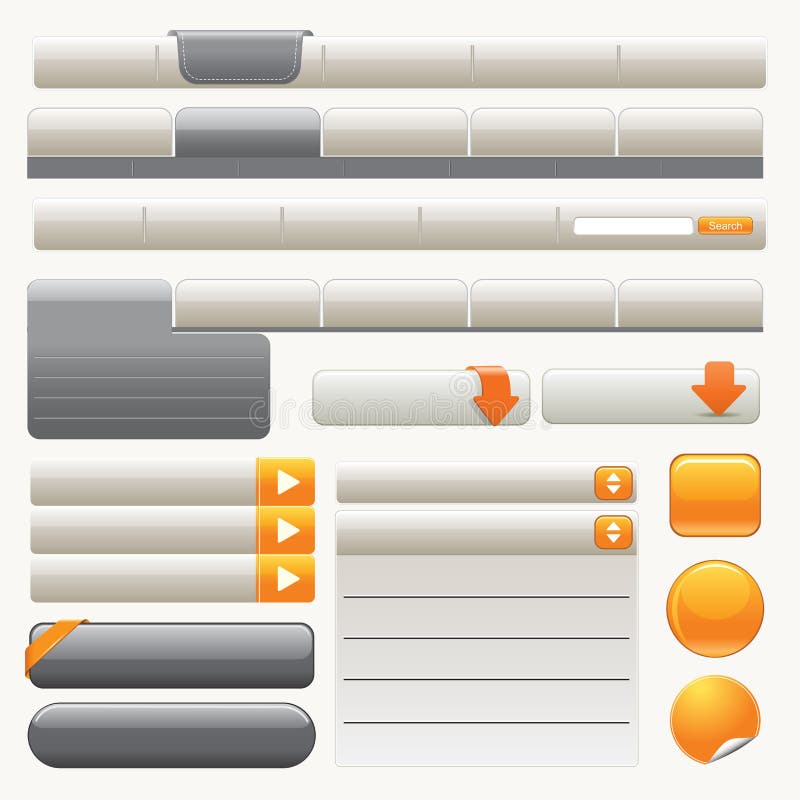
Grátis com teste Modelos e botões de navegação do website. Elementos do website. Modelos e botões de navegação do website...
Grátis com teste Botões longos e brilhantes para computador, web, etc. Botões quadrados brilhantes. Botões longos e brilhantes para computador, web, etc.
Grátis com teste Botões vetoriais para web e computação. Botões web azuis longos. Botões vetoriais para web e computação
Grátis com teste Botão de Vidro Vermelho Escuro Vetor. Botão de Vidro Vermelho Vetor. Botão de Vidro Vermelho Escuro Vetor
Grátis com teste Botão de vidro verde escuro vetorizado. Botão de vidro verde vetorizado. Botão de vidro verde escuro vetorizado
Grátis com teste Conjunto de vetores de ícones web brilhantes. Para ver exemplos semelhantes, visite a minha galeria. Conjunto de vetores de ícones web brilhantes
Grátis com teste Conjunto de autocolantes vetoriais coloridos de amostra para várias opções - vertical Conjunto de autocolantes vetoriais coloridos de amostra
Grátis com teste Coloque o seu objeto na gaiola em apenas 4 passos no Photoshop ou Gimp, por exemplo. O conteúdo da imagem contém 3 elementos: capa traseira, capa da frente e contorno preto da capa da frente. Este é o procedimento: 1. Imagem/Extraia o contorno preto da capa da frente numa camada separada. 2. Faça uma seleção do contorno preto com a ferramenta varinha mágica e guarde a seleção. 3. Coloque a capa da frente sobre o contorno preto numa camada separada e obtenha Select/Load selection. 4. O seu objeto na gaiola
Grátis com teste Conjunto de autocolantes de amostra vetoriais coloridos para várias opções Conjunto de autocolantes de amostra vetoriais coloridos
Grátis com teste Conjunto de autocolantes de amostra vetoriais coloridos para várias opções Conjunto de autocolantes de amostra vetoriais coloridos
Grátis com teste Conjunto de autocolantes de amostra vetoriais coloridos para várias opções. Conjunto de caixas de amostra vetoriais coloridas. Conjunto de autocolantes de amostra vetoriais coloridos para várias opções
Grátis com teste Botão de vidro cinzento refletor vetorial. Botão de vidro cinzento vetorial. Botão de vidro cinzento refletor vetorial
Grátis com teste Botões azuis Vector para web e computação. Longweblue. Botões azuis Vector para web e computação
Grátis com teste Dois botões web brilhantes. Arquivo vetorial disponível. Botões brilhantes. Dois botões web brilhantes. Arquivo vetorial disponível.
Grátis com teste Botões em cores quentes com moldura dourada. Moldura dourada quente. Botões em cores quentes com moldura dourada
Grátis com teste Modelos e botões de navegação do website. Elementos do website. Modelos e botões de navegação do website
Grátis com teste Botões longos vetoriais em cinco cores para internet, computação, etc. Botões longos multilongos. Botões longos vetoriais em cinco cores para internet, computação, etc.
Grátis com teste Modelos e botões de navegação do website. Elementos do website. Modelos e botões de navegação do website
Grátis com teste Botões vetoriais com moldura metálica, coleção quente. Longo e metálico, quente. Botões vetoriais com moldura metálica, coleção quente
Grátis com teste Botões web redondos Clover com diferentes tons de verde brilhante. Botões web Clover. Botões web redondos Clover com diferentes tons de verde brilhante
Grátis com teste Ilustração de botões em cores quentes. Estrutura metálica quente. Ilustração de botões em cores quentes
Grátis com teste Botões vetoriais com estrutura metálica, coleção roxa. Violeta metálico longo. Botões vetoriais com estrutura metálica, coleção roxa
Grátis com teste Botão 3D em branco sólido, vista frontal e lateral. Botão 3D Sólido Branco. Botão 3D em branco sólido, vista frontal e lateral
Grátis com teste Ilustração de alta definição de botões e emblema de website. Botões de website brilhantes. Ilustração de alta definição de botões e emblema de website
Grátis com teste Botões perfeitos e reluzentes para o seu website. Botões de website brilhantes. Botões perfeitos e reluzentes para o seu website.
Grátis com teste Flecha verde a atingir o centro de um alvo verde com alvos cinzentos à volta. Alvos e flecha verdes. Flecha verde a atingir o centro de um alvo verde com alvos cinzentos à volta
Grátis com teste Botão de vidro azul claro Vector. Botão de vidro azul Vector. Botão de vidro azul claro Vector
Grátis com teste Conjunto de ícones web vazios em vetor Para ver similares, visite a minha galeria Conjunto de ícones web vazios em vetor
Grátis com teste Ilustração vetorial de alta definição de botões de website. Botões de website fáceis de editar - Vetor. Ilustração vetorial de alta definição de botões de website.
Grátis com teste Conjunto de cartões de papel Vetor (modelo) com canto origami Conjunto de cartões de papel Vetor com canto origami
Grátis com teste Ilustração vetorial de alta qualidade de botões de navegação. Formato vetorial adicional Eps8 (pode editar facilmente com camadas separadas). Modelos de Navegação de Website Editáveis Facilmente - Vetor. Ilustração vetorial de alta qualidade de botões de navegação. Formato vetorial adicional Eps8 (pode editar facilmente com camadas separadas)
Grátis com teste Todas as imagens provêm do fundo da minha galeria. Fundo de ecrã digital. Todas as imagens provêm do fundo da minha galeria
Grátis com teste Este conjunto de botões redondos de vidro brilhantes oferece uma ilustração vetorial de design web profissional com ícones de botões brilhantes com elementos de círculo perfeitos para projetos de interface modernos. Cada ícone exibe variações de cores vibrantes, incluindo azul, vermelho, verde, amarelo, laranja, roxo, branco, preto, cinza, cinzento, água, magenta, rosa, carmesim, bronze, dourado, prateado, violeta. Botões web, botão, ícone de vidro, círculo, design brilhante azul, conjunto brilhante, vetor, ícones redondos coloridos, vermelho. Este conjunto de botões redondos de vidro brilhantes oferece uma ilustração vetorial de design web profissional com ícones de botões brilhantes com elementos de círculo perfeitos para projetos de interface modernos. Cada ícone exibe variações de cores vibrantes, incluindo azul, vermelho, verde, amarelo, laranja, roxo, branco, preto, cinza, cinzento, água, magenta, rosa, carmesim, bronze, dourado, prateado, violeta.
Grátis com teste Assistente de seleção de cores. Guia da roda de cores com saturação e realce. Assistente de seleção de cores
Grátis com teste Conjunto de amostra vetorial azul de papel origami com opções de dobragem. Conjunto de amostra vetorial azul de papel origami dobrado. Conjunto de amostra vetorial azul de papel origami com opções de dobragem
Grátis com teste Conjunto de autocolantes de amostra vetoriais coloridos para várias opções Conjunto de autocolantes de amostra vetoriais coloridos
Grátis com teste Conjunto de cartões de amostra vetoriais coloridos para várias opções Conjunto de cartões de amostra vetoriais coloridos
Grátis com teste Conjunto de autocolantes de amostra vetoriais coloridos para várias opções Conjunto de autocolantes de amostra vetoriais coloridos
Grátis com teste Conjunto de cartões de amostra vetoriais coloridos para várias opções Conjunto de cartões de amostra vetoriais coloridos
Grátis com teste Botões longos vetoriais em cinco cores para computador, web, etc. Botões 3D. Botões longos vetoriais em cinco cores para computador, web, etc.
Grátis com teste Violeta com botões longos e moldura dourada. Moldura dourada roxa. violeta com botões longos e moldura dourada
Grátis com teste Botões web vetoriais amarelos e vermelhos. Botões web vermelhos longos. Botões web vetoriais amarelos e vermelhos
Grátis com teste T-shirts gráficas de verão. Para ver artigos semelhantes, visite a minha galeria. T-shirts de verão descontraídas. T-shirts gráficas de verão. Para ver artigos semelhantes, visite a minha galeria
Grátis com teste Conjunto de botões com cores metálicas para webdesign. Isolado sobre fundo preto. Conjunto de botões web com cores metálicas. Conjunto de botões com cores metálicas para webdesign. Isolado sobre fundo preto.
Grátis com teste Cartões de comparação de versões do Vector Product - com descrição Cartões de comparação de versões do Vector Product
Grátis com teste Conjunto vetorial de ícones brilhantes de fogo para web. Para ver mais, visite a minha galeria. Conjunto vetorial de fogo brilhante para web. Conjunto vetorial de ícones brilhantes de fogo para web. Para ver mais, visite a minha galeria.
Grátis com teste Botões em cores azuis com moldura dourada. Moldura dourada azul. botões em cores azuis com moldura dourada
 Entrar